Beginner SAP 메인 화면 기능과 T-CODE 실행하기 ?
페이지 정보
작성자 랩장
쪽지보내기
메일보내기
자기소개
아이디로 검색
전체게시물
댓글 0건
조회 15,914회
작성일 22-07-03 17:38
랩장
쪽지보내기
메일보내기
자기소개
아이디로 검색
전체게시물
댓글 0건
조회 15,914회
작성일 22-07-03 17:38
본문

SAP 의 첫화면에 대해 설명해 보려 합니다.
SAP GUI 설치 후 서버 접속 정보를 받아 ID/Pass 로 로그인한 상태의 화면입니다.
기능적으로 설명하기가 너무 많아서, 초보 사용자 입장에서 기본기능에 대해서만 설명하겠습니다.

아마도 사용자 입장에서 SAP 로그인 후 어떻게 프로그램을 실행하지? 라는 생각이 가장 먼저 들 것입니다.
프로그램 실행이 여러가지 방법인데, 초심자에서 탈출하는 순서대로 설명해 보겠습니다.
대부분의 회사는 본인 회사만의 사용자 메뉴 영역을 사용할 것입니다.
(#. SAP Standard menu 를 사용하는 회사는 별로 없을 듯 합니다.)
그럼, 위 그림과는 다른 메뉴가 출력 될 것입니다.
그 메뉴 트리를 하나씩 열어보시면서 실행하시고자하는 메뉴를 클릭해서 프로그램을 실행시킬 수 있을 것입니다.
그렇게 조금 사용하시다보면, 자주 사용하는 T-CODE 에 대해 정리될 것입니다.
이런 경우, 즐겨찾기(Favorites) 에 T-CODE 를 설정해 본인만의 사용 메뉴를 만들 수도 있습니다.
그 다음 단계로는 T-CODE 를 아예 외우는 단계입니다.
그렇게 되면, T-CODE 입력란에 T-CODE 를 입력 후 엔터를 치시게 되면, 바로 프로그램 실행이 됩니다.
이 단계까지 오시면, 이제 거의 다 된 것입니다.^^
그 외의 기능적인 버튼은 한번씩 실행해 보시면 금방 이해하실 듯 합니다.
아래 화면은 T-CODE : FB01 로 SAP의 회계 전표를 처리하는 프로그램 화면입니다.
(#. 참고로, 회계 전표 조회 T-CODE 는 FB03 입니다.^^)
회계(FI) 를 사용하시는 분이라면, 이 화면과 유사한 화면의 프로그램들을 많이 보실 듯 합니다.

여기서, 개인적으로 가장 강력한 Tip 하나를 공유드립니다.
SAP Standard 의 화면에서 유용한 기능인데, 해당 필드에 마우스를 클릭해 포커스를 맞춰 놓고,
'F1' 키를 눌러 도움말 기능을 활용해 보세요!
엄청 유용하게 활용이 되실 것입니다.
초기 화면에서 'F1' 을 누르면, 아래 그림과 같이 Help 창이 출력 됩니다.
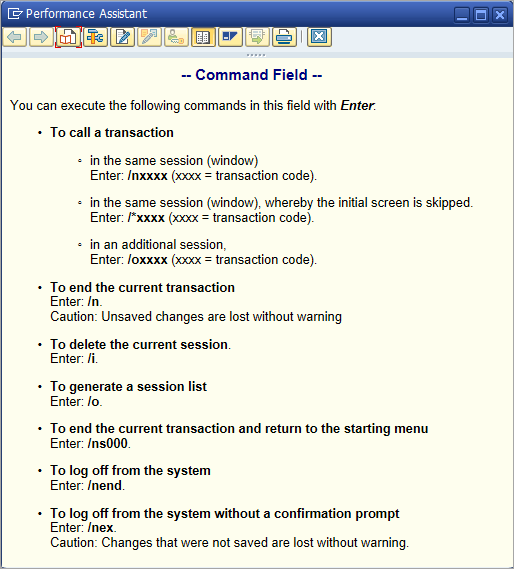
아마도 초심자라고 하시면 이 정도만으로도 사용법 익히는데, 어려움이 없으실 듯 합니다.
이후 부터는 개인의 노력에 따라 성장의 속도가 달라질 것입니다.
회사내 메뉴얼이 있다면, 하나씩 기능을 실행해 보면서 이해해 보시고, 알아가신다면 충분히 초고속 성장을 하실 것입니다.
감사합니다.



- SAP GUI 옵션에 관하여 질문 ... (확장 검색, Enhanced … [ GUI - 12,586 ] 2022-11-21 15:49:31
- SAP T-CODE 입력창 표시 방법 [ GUI - 10,412 ] 2021-10-18 13:00:45
- SAP실행결과 DOWN시 오류 [ GUI - 5,947 ] 2021-05-31 09:28:25
- SE80의 창이 안늘려지는 이유 [ GUI - 6,599 ] 2021-05-17 16:56:28
- SAP GUI vs Fiori 의 업무처리 속도 승자는? [ GUI - 10,230 ] 2020-11-25 19:40:15