FAQ 페이지 FI 연구소

본문 바로가기

FAQ

FAQ HOME


Total 5 / 1 page

FAQ 목록

  • Question(질문)
    Answer(답변)


    카카오톡 메시지와 함께 하는 스터디!


    회원 정보 수정 화면에서 전화번호와 메시지 수신 동의 활성화 설정이 필요합니다. 


    스터디를 진행하시는 분들은 꼭~ 설정하시어 매일 카톡 메시지를 통해 스터디의 효율을 높여 보시기 바랍니다. 


    혼자 공부하더라도 학습의 흐름이 끊기지 않도록, FI 연구소가 함께하겠습니다.


    ※ 자주 묻는 질문


    Q. 카카오 학습 알림을 ON 했는데 전화번호가 없습니다. 메시지가 오나요?

    A. 아니요. 알림 수신 설정과 별도로 정상적인 휴대전화 번호가 등록되어 있어야 실제 메시지를 받을 수 있습니다. 

    먼저 개인 스터디 페이지에서 등록 전화번호를 확인해 주세요.


    Q. 전화번호만 등록하면 자동으로 메시지가 오나요?

    A. 아닙니다. 전화번호 등록과 함께 카카오 학습 알림을 직접 ON 해야 합니다.


    Q. 알림을 ON 하면 매일 무조건 메시지가 오나요?

    A. 아닙니다. 회원님의 학습 진행 상태를 확인하여 안내가 필요한 경우에 발송됩니다. 동일한 내용을 불필요하게 반복 발송하지 않는 것을 기본으로 합니다.


    Q. 전화번호가 변경되었습니다. 어떻게 해야 하나요?

    A. 개인 스터디 페이지의 연락처 변경을 통해 회원정보의 휴대전화 번호를 수정해 주세요. 이후 알림은 변경된 회원정보를 기준으로 처리됩니다.


    Q. 알림을 다시 끌 수 있나요?

    A. 네. My Study 페이지에서 언제든지 카카오 학습 알림을 OFF로 변경할 수 있습니다.


    감사합니다. 

    카카오톡 메시지 연결로 스터디 효율을 높이세요! 페이지로 이동
  • Question(질문)
    Answer(답변)


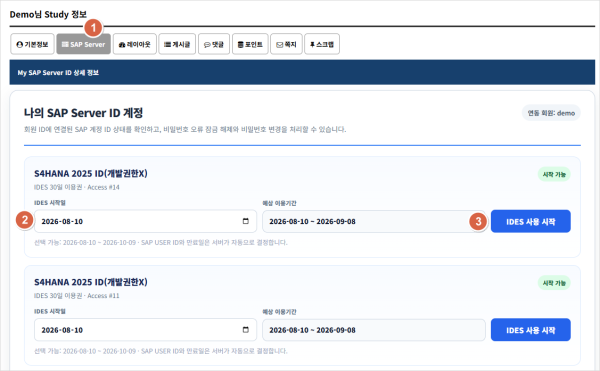
    온라인 스터디 서비스 에 무료로 제공되는 IDES 서버 ID 에 대한 활성화 방법입니다. 


    ① SAP Server 탭 메뉴 선택합니다.

    ② 주문 완료된 IDES 서비스 티켓이 출력 되며, 시작일자 설정이 가능하도록 처리됩니다.

    ③ 주문 기간(30일/60일/90일 등)에 따라 종료일이 자동 계산되어 표현되며, "IDES 사용 시작" 버튼으로 활성화 됩니다.


    ※ "IDES 사용시작" 버튼 실행과 동시에 SAP Server 과 실시간 연동되며, 

       사용 가능한 USER ID 를 특정 후 기간 설정 하여 회원 ID 와 연결합니다. 


    참고로, 해당 메뉴는 상단 메뉴의 "My Page" 에 "SAP Server" 탭에 제공됩니니다. 



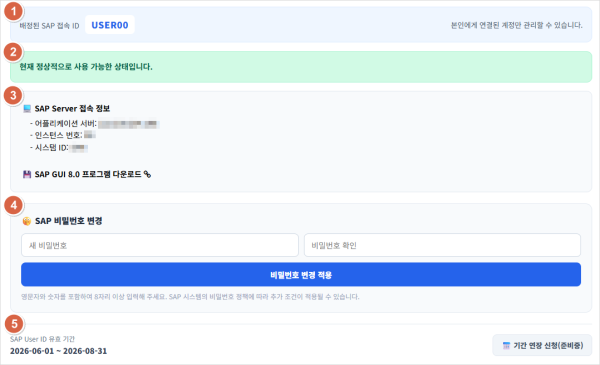
    회원 ID 와 SAP Server USER ID 가 연결된 후에는 아래 화면으로 표현됩니다.


    ① SAP Server 의 접속 ID 가 연결되어 표현됩니다.(=USER00 은 실제 SAP Login ID)

    ② 현재 배정된 ID 의 접속 상태를 표현합니다.

       (※ Lock 가 걸렸다면 Lock 해제 버튼이 활성화 되어 해제가 가능함)

    ③ SAP 서버 접속 정보 및 SAP GUI 8.0 파일을 다운로드 할 수 있도록 지원합니다.

    ④ SAP 비밀 번호를 변경할 수 있는 메뉴입니다.

    ⑤ 해당 ID 에 대한 사용 기간과 사용 기간 연장 신청 버튼(준비중) 이 지원됩니다.  


    ※ 필수 숙지 내용

    - SAP FI 모듈에 대한 실습을 위해 제공하는 만큼 개발 권한은 없는 ID 입니다.

    - 신규 회사코드 생성 시 FLXX 로 생성하시기 바랍니다.(다른건 권한이 통제 됨)

    - FLXX 는 서버 접속 ID USERXX 로 USER01 은 FL01 으로 생성되어야 합니다.

    - 신규 회사코드 생성 없이 전표 테스트를 위해서라면, 회사코드 FL00 을 사용하시기 바랍니다.

    - 서버 사용 시 서버 운영에 영향을 주는 설정 및 실행은 제한해 주시기 바랍니다.

      (#. 다수의 사용자가 사용하는 서버이다 보니, 이점 양해 부탁드립니다.)


    진행 시 추가 이슈들은 언제든 공유 부탁드립니다. 


    감사합니다.

    SAP S4HANA IDES 서버 활성화 하기 페이지로 이동
  • Question(질문)
    Answer(답변)


    ① 총 지갑 금액 중 포인트 전환 된 총금액 표시

    ② 상품별 포인트 사용 비율에 따라 50,000 P 표시

       (※ 예시 설명: 300,000 만원 중 30%-90,000원 까지 포인트 전환 금액 사용 가능)

    ③ 상품별 포인트 사용 비율에 따라 20,000 P 표시

       (※ 예시 설명: 100,000 만원 중 20%-20,000원 까지 포인트 전환 금액 사용 가능)

    ④ 해당 상품에 대한 상세 소개 페이지 이동(FI 스터디 플랫폼으로 이동)

    ⑤ 실제 주문(=예약 후 시작일자 세팅 필요) 실행 버튼

    ⑥ 주문 완료되면, 본 필드에 정보가 표현되고, 시작일 세팅으로 권한 부여 완료


    위 주문 버튼을 클릭하게 되면 아래 두 번의 메시지 처리 후 확정이 필요한 주문 영역에 Pending 상태로 표현됩니다. 


    "확정이 필요한 주문" 단계에서 내역 확인 후 시작일 확정으로 실제 스터디 권한이 부여됩니다.

    이 단계에서 "주문 취소" 도 가능하며, 주문 취소가 되면 지갑의 금액은 모두 원복 됩니다.


    시작일 전까지의 지갑 상태는 "주문 예약" 단계로 차감된 상태로 진행된다. 

    (※ 만약, 주문 취소 처리가 되면 이 금액이 지갑 금액으로 원복됨)


    시작일 설정 후 주문 확정이 되면 그 하단에 수강 상태가 표현됩니다. 


    ① 수강 예정: 수강 시작일자를 미래로 해놓으면 해당 일자까지는 수강예정으로 표현

    ② 수강중: 수강 시작일자를 현재일자로 선택하면, 바로 수강중으로 표현됨 


    위 상태까지 진행 된다면, 실제 FI 스터디 플랫폼을 이용할 수 있습니다. 


    ☞ 온라인 FI 스터디 플랫폼: https://fi-lab.com/study

    Study Service 예약/주문하기 페이지로 이동
  • Question(질문)
    Answer(답변)


    ① "FI 후원하기" 버튼: FI 후원하기 버튼으로 후원 소개 페이지 오픈

    ② "Fairy 에서 후원하기": 실제 후원 서비스 페이지로 이동(아래 참조)  


    ① 후원 금액 설정: 후원 금액 설정으로 1회 클릭 시 금액 합산(직접 등록도 가능)

    ② 후원자 메일주소: *중요) FI 연구소 회원 정보 이메일 주소와 동일해야 자동 적립됨  

    ③ 후원자 이름: 입력해 주시면 실제 성함으로도 확인 가능

    ④ 응원 메시지: 응원의 메시지로 큰 힘이 되게 해주세요.

    ⑤ 공개피드에 후원정보 표시: 위 응원 메시지가 공개된다는 의미

       (※ FI연구소 후원은 모두 비공개으로 의미 없음)

    ⑥ 필수 항목 전체 동의: 후원(결제)를 위한 기본 필수 동의(※ 필수 체크) 

    ⑦ 금액 후원하기: 실제 설정된 후원금액을 후원(=카드결제)하는 화면 이동

    ⑧ 위에서 등록된 응원 메시지가 표현되는 공간입니다.


    후원을 진행 완료하게 되면 FI 연구소 내 결제 지갑(Wallet) 현황에 실시간 적립됩니다.


    ① 후원 금액이 적립된 내역 확인 

    ② 후원 후 증가된 총 지갑 금액 확인


    ※ 포인트 전환 금액 및 기타 지갑 금액의 변동 내역을 확인할 수 있음


    후원으로 지갑(Wallet) 적립하기 페이지로 이동
  • Question(질문)
    Answer(답변)


    Study Service 의 기본적인 사용법에 대해 가이드 드리겠습니다. 


    그 중 회원 포인트를 지갑(Wallet) 로 전환하는 방법에 대해 설명드리겠습니다. 


    ① 포인트 -> Wallet 전환: 회원 포인트를 지갑(Wallet)로 전환하는 페이지로 이동(아래 별도 설명)

    ② 포인트로 전환된 금액: 전체 지갑(Wallet)금액 중 포인트로 전환된 금액을 별도 표현

    ③ 서비스별 포인트 사용 비율: 서비스별로 포인트로 전환된 지갑 금액을 사용하는 비율을 표현 

    ④ 주문 시 예상되는 포인트 전환 가능 금액: 포인트 전환 되어 차감된 금액 표현(비율 한도 내 최대 표현) 


    지금부터 ① 번 "포인트 -> Wallet 전환" 버튼에 대해 설명하겠습니다. 


    ① 회원 포인트: 회원님이 보유하고 있는 현재 포인트 총액(포인트 전환 후 감소)

    ② 회원님의 지갑 금액: 현재 보유하고 있는 지갑 금액(포인트 전환 후 증가)

    ③ 전환하고자 하는 포인트: 10,000원 단위로 전환 가능

    ④ 결재 지갑으로 전환: 전환 포인트 설정 후 지갑 금액으로 전환작업 실행

    ⑤ Wallet 전체 내역 보기: 전환 처리 후 해당 버튼으로 이동하여 전환 여부 확인


    ※ Check Point: 

    포인트에서 지갑으로 전환된 금액은 90일 이내에 결제 진행해야함(그 이후 자동 소멸됨) 


    그 외의 정보에 대해서는 현재 진행 내역을 확인하는데 활용하시기 바랍니다. 


    감사합니다. 

    회원 포인트를 지갑(Wallet) 로 전환하기 페이지로 이동
게시물 검색