FAQ 페이지 FI 연구소

본문 바로가기

FAQ

FAQ HOME


Total 11 / 1 page

FAQ 목록

  • Question(질문)
    Answer(답변)

    메인 화면의 정보 중 회원 개인에게 필요한 정보 와 순서를 설정하는 메뉴입니다.


    1) 상단 메뉴의 "My Page" 버튼을 클릭 후 "레이아웃" 탭을 선택합니다.


    메인 화면 컨텐츠 개인화 설정


    2) 위 화면에서 마우스로 오른쪽 과 왼쪽으로 원하시는 컨텐츠를 이동시킨 후 설정 자장 하시면 됩니다.


    저장 후 메인 화면을 보시면 변경된 것을 확인할 수 있습니다. 


    메인 화면 컨텐츠 개인화 설정

    메인 화면 컨텐츠 개인화 설정 페이지로 이동
  • Question(질문)
    Answer(답변)

    글 작성 시 이미지 추가 기능 개선 


    지금까지 글 작성 시 이미지 처리를 하기 위해서는 복잡한 단계를 거쳐야 했는데, 이젠 그냥 편하게 복사 후 붙여놓기 하시면 됩니다.


    앞으로 저도 글 작성 시 좀 더 빠르게 진행 될 듯 합니다. 


    여러분들도 Q&A 에 질문하실 때 이미지를 추가하여 상세한 설명해 주시면 더 많은 의견이 올라올 것입니다. 


    사용법에 대해서는 별도의 설명이 필요 없을 듯 하여 제외합니다. 

    글 작성 시 이미지 추가 기능 개선 페이지로 이동
  • Question(질문)
    Answer(답변)

    카카오 오픈채팅방 참여코드 확인 방법


    회원 로그인 후 상단 메뉴의 "My Page" 클릭하시면, 위 그림과 같이 오픈 채팅방 링크와 참여코드가 보입니다. 


    참여 코드는 향 후 이슈가 생기게 되면 변경하면서 오픈채팅방을 운영할 생각입니다. 


    많은 참여 부탁드립니다.


    카카오 오픈채팅방 참여코드 확인 방법 페이지로 이동
  • Question(질문)
    Answer(답변)

    FI 연구소를 푸시로 받을 수 있는 기능을 추가하였습니다. 


    알림 받기 설정해 놓으시면, 주기적으로 보내드리는 소식을 받을 수 있을 것입니다. 

    PC 와 모바일 모두 가능하니, 모두 [알림 받기] 설정해 놓으세요!^^


    1) FI 연구소 접근을 하시면 아래 그림과 같은 [푸시 알림 받기] 설정 메뉴가 뜹니다. 

    [알림 받기] 선택하시면 됩니다. 


    FI 연구소 푸시 알림 소식 받기!
     

    2) 그 후 왼쪽 상단에 아래 그림과 같이 시스템 메시지가 뜹니다. 

    "허용"을 선택하시면 됩니다. 


    FI 연구소 푸시 알림 소식 받기!


    3) 그럼 오른쪽 하단에 아래 그림과 같이 설정 완료 메시지가 뜹니다. 

    이 메시지가 뜨면 끝입니다.^^ 이젠 소식을 받으시면 됩니다. 

    FI 연구소 푸시 알림 소식 받기!
     

    소식지는 아래 그림처럼 오른쪽 하단에 표시 됩니다. 

    잠깐 표시되었다가 숨으니, 보이시면 바로 클릭해 보세요!^^ 

    FI 연구소 푸시 알림 소식 받기!
     

    앞으로 자주 소통하도록 노력하겠습니다. 


    감사합니다.

    FI 연구소 푸시 알림 소식 받기! 페이지로 이동
  • Question(질문)
    Answer(답변)

    답변과 댓글
     

    특정 글에 대해 의견을 제시하기 위한 방법을 공유드립니다. 


    ※ "답변" 등록하는 경우

    - 이미지와 파일을 공유할 경우

    - 의견을 정보성으로 공유하고자 하는 경우


    ※ "댓글" 등록하는 경우

    - 간단히 Text 로 의견을 공유할 경우

    - 단순한 답변을 유도할 경우


    여러 글에 대해 본인의 생각의 공유하는 것은 배움의 시작일 듯 합니다. 


    함께 지식을 공유하며 성장하는 모습을 꿈꿉니다.! 


    답변과 댓글의 차이! 페이지로 이동
  • Question(질문)
    Answer(답변)

    언제든 편히 메일 주세요! 

    Contact US 메뉴에 보시면 filab@fi-lab.com 메일 주소가 표현되어 있습니다. 


    해당 메일 주소를 클릭하시면 위 그림처럼 관리자에게 메일을 쓸 수 있습니다. 


    언제든 편히 메일 주실 수 있으니, 많은 활용 부탁드립니다.


    많은 회원과 원활한 소통을 위한 노력이라 생각해 주세요~


    감사합니다.

    FI연구소에 메일 보내기! 페이지로 이동
  • Question(질문)
    Answer(답변)

    포인트 관련 정책
     

    포인트 관련 정책에 대해 공유드리겠습니다. 


    1) 기존 홈의 포인트는 어떻게 되나요? 

    기존홈은 계속 유지 예정이므로, 포인트도 별도로 유지됩니다. 

    미이관 된 컨텐츠도 존재하므로, 포인트 활용 가능합니다.


    2) 신규 홈의 포인트 정책은 어떻게 되나요? 

    신규홈에서는 포인트에 대한 유효기간(6개월)이 관리됩니다.

    신규 홈에서 생기는 컨텐츠에 사용 가능합니다.


    3) 기존 홈 포인트를 신규홈으로 이관가능한가?

    1회만 이관 가능하므로, 신중히 고려해 요청해 주세요.

    이관 신청은 쪽지(랩장)/1:1 문의로 부탁드립니다.


    ※ 신규 홈의 포인트 정책은 지속적으로 변경될 수 있습니다. 


    포인트는 신규 홈의 활성화 수단으로 활용될 예정입니다. 


    감사합니다.

    포인트 관련 정책 페이지로 이동
  • Question(질문)
    Answer(답변)

    안녕하세요

    랩장입니다.


    FI 연구소 내에 알림 설정을 해 두시면 아래 그림처럼 나와 연결된 글에 대한 알림을 받을 수 있습니다. 


    알림을 받을 수 있는 내용은 "글 답변, 글의 댓글, 댓글의 댓글, 쪽지" 에 대해 알림을 받을 수 있습니다. 


    1. 왼쪽 하단에 종모양의 알림 창 + 숫자 표현됩니다. 

    2. 해당 종을 클릭하시면, 알림 내용이 표현되어 상세 확인 가능합니다.


    사이트 내 알림 활용 방법
     

    개인정보 설정에 "사이트 내 알림을 사용할 경우 체크하세요" 꼭~ 해주셔야 알림이 표현됩니다. 


    사이트 내 알림 활용 방법
     

    알림을 잘 활용하시면, 원활한 소통을 기대합니다.


    감사합니다.


    사이트 내 알림 활용 방법 페이지로 이동
  • Question(질문)
    Answer(답변)

    Q&A(질문)  등록  가이드


    Q&A 이용 가이드: 빠르고 정확한 답변을 받기 위한 안내


    회원님들의 주요 활동이 Q&A를 통한 정보 교류라는 점을 고려하여, 아래와 같은 형식으로 질문을 작성해 주시면 더욱 신속하고 정확한 답변을 받으실 수 있습니다.


    1. 질문을 구체적으로 작성

    질문은 가능한 한 상세하게 적어 주시면 답변 작성에 큰 도움이 됩니다.


    2. 이미지 포함 (필수)

    내용을 시각적으로 이해할 수 있도록, 질문에 그림을 포함해 주시면 더 효과적입니다.


    3. 질문 기본 양식 유지

    답변자가 질문을 빠르게 파악할 수 있도록 기본 양식을 그대로 유지해 주세요.


    질문 등록 가이드

    - "답변메일받기"를 체크하여 답변이 등록되면 알림을 받을 수 있습니다.

    - 제목은 핵심만 간결하게 작성하여 질문의 요점을 드러내 주세요.

    - 질문 내용은 최대한 구체적으로 1~2가지로 명확히 작성해 주세요.

    - 질문 작성 시 제공된 기본 틀에 따라 구성해 주시면 원활한 답변이 가능합니다.

    - 첨부파일로 상세 내용을 전달해 주시면 더욱 유용한 답변이 가능합니다.


    ※ 질문이 명확할수록 답변자도 이해하기 쉽고 정확한 답변을 제공할 수 있습니다. 모호한 질문은 답변이 어렵기에 참고 부탁드립니다!


    감사합니다.


    Q&A(질문) 등록 가이드 페이지로 이동
  • Question(질문)
    Answer(답변)

    안녕하세요

    랩장입니다. 


    홈페이지내에서 회원간 쪽지로 소통을 할 수 있는 기능입니다. 


    1) 쪽지 기능 버튼

    로그인 후 우측 상단에 "쪽지" 버튼이 활성화 됩니다 

    해당 버튼을 클릭하면 화면이 출력됩니다. 

    기능은 로그인 회원이 받은 쪽지와 다른 회원에게 전송한 쪽지,

    그리고, 다른 회원에게 쪽지를 보낼 수 있는 화면이 출력 됩니다. 


    쪽지로 회원간 소통하기!“  style=


    2) 여러회원에게 쪽지 보내기

    회원 ID 를 입력하며, "," 의 기능으로 분리해서 여러 회원ID 를 입력할 수 있습니다. 

    그 후 원하는 메시지를 입력 후 자동등록방지 숫자를 등록하여 쪽지를 보낼 수 있습니다. 


    쪽지로 회원간 소통하기!“ style=


    3) 회원 ID 클릭 하여 쪽지보내기 

    게시물 작성자에게 쪽지를 보내고자 할 때는 아래의 그림처럼 쪽지를 보낼 수 있습니다. 

    단, 해당 회원이 개인정보를 활성화 시켜 놓아야 전송이 가능하니, 이점 참고해 주세요!

    쪽지로 회원간 소통하기!
     

    마지막으로 하나 당부의 말씀을 드리면, 

    소통을 위한 쪽지는 좋은 방법이 될 듯 합니다. 

    다만, 상대방에게 불쾌하지 않게 소통 부탁드립니다. 


    감사합니다.

    쪽지로 회원간 소통하기! 페이지로 이동
  • Question(질문)
    Answer(답변)

    안녕하세요

    랩장입니다. 


    글을 읽다 보면, 도움이 될 듯 한 좋은글들이 있습니다. 

    이때 나중에 한번 더 보기 위해 스크랩 해 놓으면 어떨까요? 

    그 방법을 공유 드리겠습니다.  


    1) 스크랩 하기 

    - 게시글 하단에 "스크랩" 버튼으로 진행을 할 수 있습니다.

    - 스크랩과 동시에 댓글을 작성할 수 있는데, 이때 감사의 글 올리시면 더욱 좋고요!^^
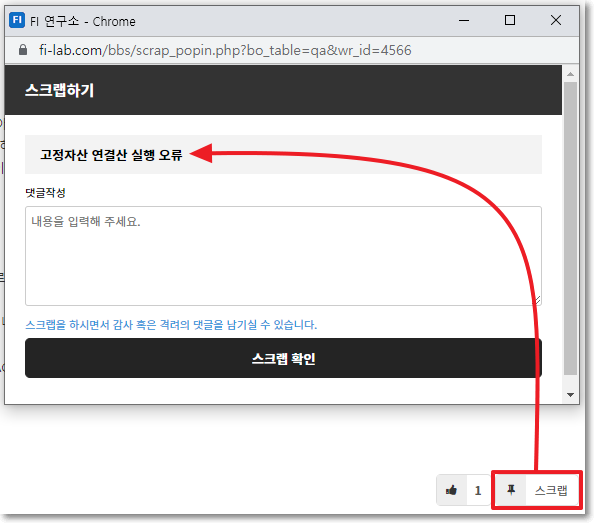

    좋은글 스크랩 하기 


    2) 스크랩 확인 하기

    - 스크랩 된 리스트는 로그인 창 오른쪽에 스크랩 버튼이 존재합니다. 

    - 스크랩 버튼을 클릭하면, 그 동안 스크랩된 리스트를 확인 할 수 있습니다. 

    - 만약, 이제 불필요한 스크랩은 삭제 버튼으로 제거도 가능합니다.
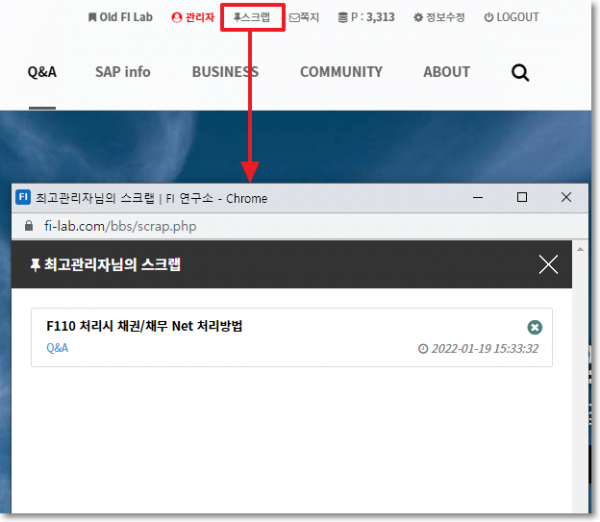
    좋은글 스크랩 하기


    3) 스크랩 완료 및 카운트

    - 내가 스크랩한 게시물은 아래 그림과 같이 "스크랩 완료" 로 표현이 됩니다. 

    - 그 옆에 해당 게시물에 대한 전체 스크랩 건수가 표현됩니다. 


    좋은글 스크랩 하기


    4) 메인 화면에 스크랩 관련 정보 제공

    - 가장 많은 스크랩 한 순으로 랭킹을 제공해 드립니다.

    - 타인이 스크랩 한 게시물을 랜덤하게 제공해 드립니다. 
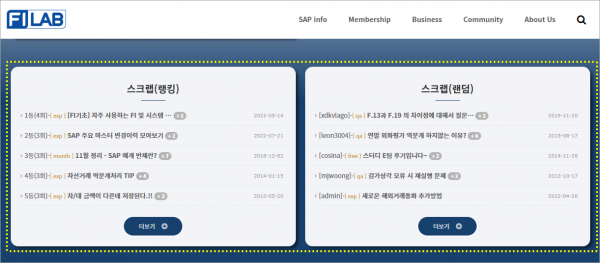

    메인 화면에 스크랩 관련 정보 제공


    많은 스크랩이 될 수 있도록 더욱 좋은 정보 많이 공유하도록 하겠습니다. 


    감사합니다. 

    좋은글 스크랩 하기 페이지로 이동
게시물 검색