FAQ 페이지 FI 연구소

본문 바로가기

FAQ

FAQ HOME


Total 6 / 1 page

FAQ 목록

  • Question(질문)
    Answer(답변)

    닉네임 수정 후 기존 닉네임 수정 방법

    [그림 1 - 닉네임 변경 버튼] 


    게시물의 닉네임을 일괄 변경하기


    회원 정보의 닉네임을 변경하였다면, 그 이후 작성되는 게시물에만 적용됩니다. 

    기존 게시물의 닉네임도 변경하고자 할 경우 아래 방식으로 수정하시기 바랍니다. 


    1. 회원 정보의 닉네임 수정 진행합니다. (그림 2 참조)


    2. 회원 정보의 변경된 닉네임 옆에 '[전체 글 변경]' 버튼 클릭합니다. 


    3. 버튼 글씨가 '[변경 완료!]' 로 변경되면 정상 처리 된 것입니다. 


    참고로, 

    닉네임은 개인의 브랜드로 활용 가능하며, 

    홈페이지 혹은 블로그를 함께 등록하시어 홍보하시기 바랍니다.


    닉네임 수정 후 기존 닉네임 수정 방법
    [그림 2 - 회원 정보 수정 화면] 

    닉네임 수정 후 기존 게시물 닉네임 일괄 수정 페이지로 이동
  • Question(질문)
    Answer(답변)

    회원 탈퇴 방법


    회원 탈퇴에 대한 방법을 설명드리겠습니다. 


    실제 처리 화면은 "My Page" 메뉴에 존재하며, 하단의 빨간색 글씨로 "탈퇴 처리" 버튼으로 회원 탈퇴가 진행됩니다. 


    혹시나, 위 My Page 화면을 모르시는 분들을 위해 아래 그림으로 추가해 드렸습니다. 


    회원 탈퇴 방법
     

    "탈퇴 처리" 를 실행하면, 패스워드를 한번 더 확인 후 탈퇴 처리가 진행 됩니다. 


    패스워드 입력 후 확인을 누르게 되면 탈퇴 처리가 완료 되고, 아래 메시지로 메시지 처리가 됩니다.


    회원 탈퇴 방법 페이지로 이동
  • Question(질문)
    Answer(답변)

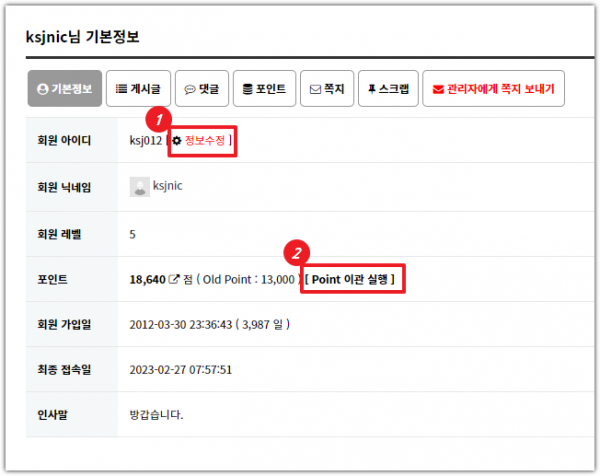
    [그림 1 - My Page 메인 페이지]


    1. 회원 정보 수정 방법 

     1) 위 [그림 1] 에서 (1)번 "정보 수정" 버튼으로 접속합니다. 

     2) [그림 2] 에서 한번 더 패스워드 입력 후 접근 합니다.

     3) [그림 3] 의 회원님의 업무 형태를 선택 후 저장합니다.
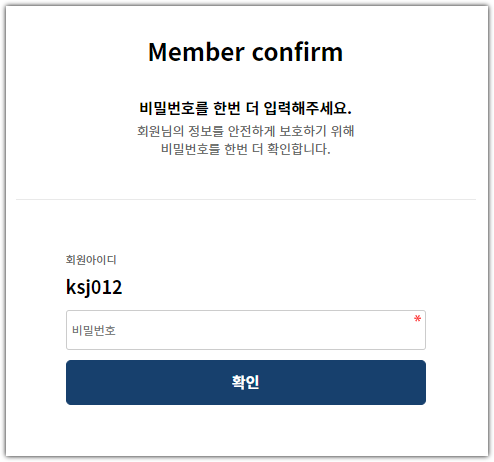
     [그림 2 - 다시 한번 패스워드를 입력하여 접속 합니다.]
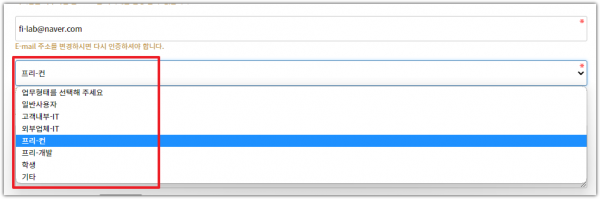

    [그림 3 - 회원님의 업무 형태를 선택하고 저장합니다.]


    2. 구)홈페이지 포인트 이관 방법

     1) [그림 1] 에서 (2) "Point 이관 실행" 버튼으로 실행합니다. 

     2) [그림 4] 처럼 이관 완료 표현이 되면 정상 완료되고, 새로고침 하시면 됩니다. 

     3) [그림 5] 와 같이 Old 포인트가 0으로 되고, 현재의 포인트가 + 됩니다.

     4) [그림 6] 처럼 Old 포인트 이관이라는 내역이 추가됩니다.
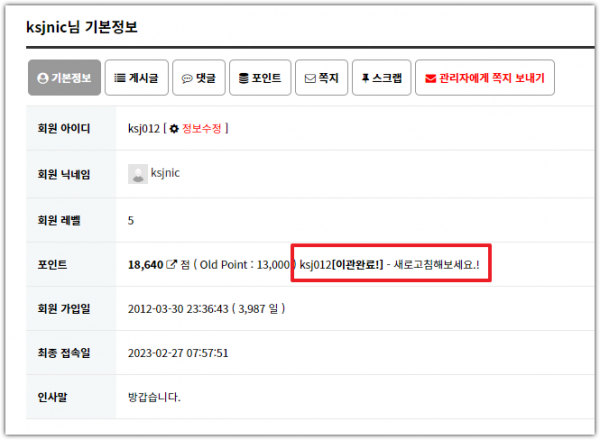
    [그림 4 - Point 이관 완료 된 화면]
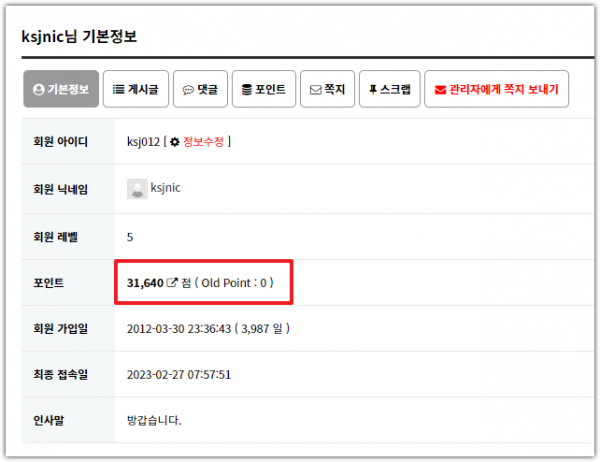

    [그림 5 - 새로 고침 후 Old Point 가 0 인 것을 확인]
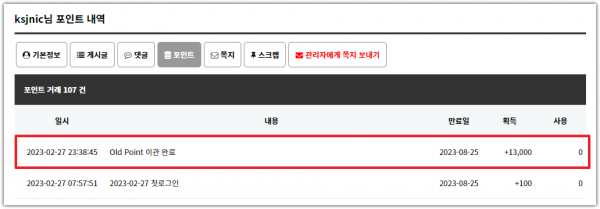


    [그림 6 - 포인트 내역에 "Old Point 이관 완료" 포인트 추가]


    감사합니다.

    회원 업무 형태 변경 및 구)홈 포인트 이관 방법 페이지로 이동
  • Question(질문)
    Answer(답변)
    안녕하세요
    랩장입니다. 

    회원 정보 페이지에 대해 설명하겠습니다. 

    회원 정보 페이지(My Page) 오픈

    게시글, 댓글, 포인트, 쪽지, 스크랩, 관리자에게 쪽지 의 정보를 제공합니다. 

    메뉴는 아래 그림으로 확인 가능합니다. 

    회원 ID 별로 관리되어야 하는 내용과 기본 정보들이 연결되어 있습니다. 

    향 후 회원에 대한 관리 정보가 추가되면 업데이트 예정입니다. 

    [PC 화면의 My Page 위치]
    회원 정보 페이지(My Page) 오픈

    [모바일 화면의 My Page 위치]

    회원 정보 페이지(My Page) 오픈


    감사합니다.

    회원 정보 페이지(My Page) 페이지로 이동
  • Question(질문)
    Answer(답변)

    안녕하세요

    랩장입니다. 


    현재 홈페이지에 글을 작성하게 되면 닉네임으로 작성자가 표현되고 있습니다. 

    글 작성자를 변경하고자 할 경우 회원 정보 변경을 클릭하여 아래 화면에서 수정을 하시면, 

    수정 이후의 글은 변경된 닉네임으로 표현이 됩니다. 


    다만, 변경 전의 닉네임은 수정이 불가한 상황입니다. 

    이 부분에 대해 꼭~ 변경하시고자 하시면 별도로 쪽지 부탁드립니다. 

    (#. 이 부분은 수작업으로 수정을 해야 할 듯 합니다.)


    글 작성자(닉네임) 변경하기
    감사합니다.

    글 작성자(닉네임) 변경하기 페이지로 이동
  • Question(질문)
    Answer(답변)

    안녕하세요

    랩장입니다. 


    회원분들의 패스워드를 강제로 초기화할 때 아래와 같은 방법으로 진행하시면 됩니다. 


    1) 로그인 화면의 하단에, "아이디/비밀번호 찾기" 버튼을 클릭합니다.

    홈페이지 비밀번호 재설정하기 


    3) 회원 ID 에 등록된 e-mail 주소 와 자동 방지 숫자를 입력하여 "확인" 을 클릭합니다.

    홈페이지 비밀번호 재설정하기


    4) 확인 클릭 후 입력한 이메일 주소로 비밀번호 초기화 관련 메일이 전송되었다고 팝업창 표시됩니다.

    비밀번호 초기화하기


    5) 해당 메일에 로그인하여, 비밀번호 초기화 관련 내용 확인 후 초기화 진행합니다.

    홈페이지 비밀번호 재설정하기


    위 메일이 전송이 안될 때에는 스팸처리 되었는지? 우선 확인 부탁드립니다. 


    감사합니다.

    비밀번호 초기화하기 페이지로 이동
게시물 검색